Accueil / Ressources /
Imprimer un gabarit de poterie à taille réelle (100 %)
Astuce
Imprimer un gabarit de poterie à taille réelle (100 %)
Ton gabarit doit sortir à la taille exacte, sinon tout est faux. Le réglage à 100 % navigateur par navigateur, la vérification en 5 secondes, et l'assemblage multi-feuilles.
LC
Louis Coffin
3
Image de couverture

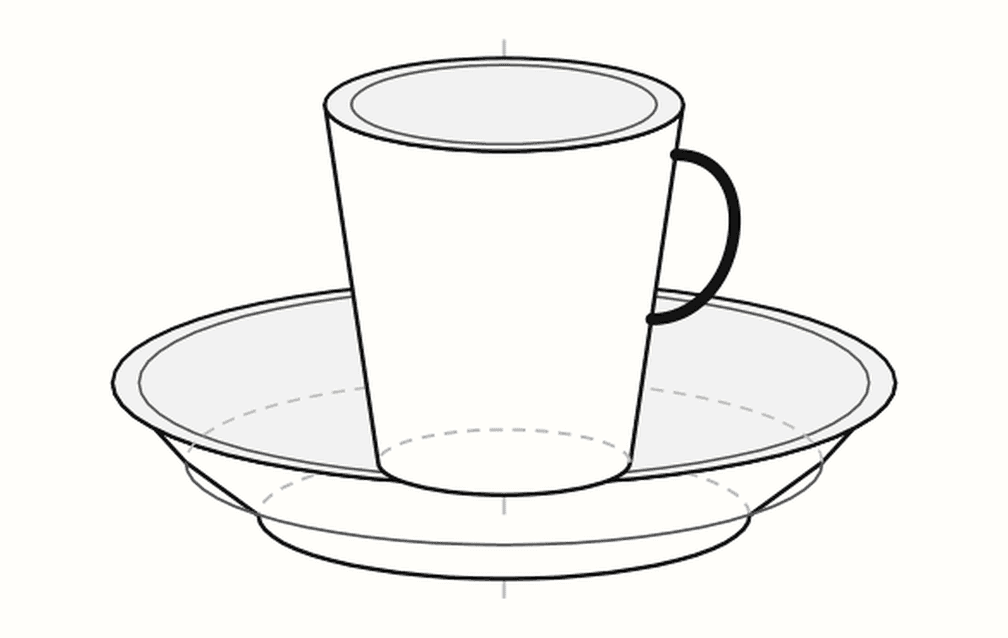
Tasse espresso & coupelle, en cadeau
Un cadeau à imprimer, puis des nouvelles seulement quand elles servent.
Un gabarit imprimé 4 % trop petit, ça ne se voit pas à l'œil. Ça se voit à la cuisson, quand ta tasse ne rentre pas sous la machine à café, ou quand ton couvercle refuse de fermer.
C'est le seul endroit où le travail à la plaque ne pardonne rien : tout le reste peut se rattraper, une échelle d'impression fausse, non. Voici comment t'assurer que ce qui sort de ton imprimante fait exactement la taille annoncée.
Pourquoi ton gabarit ne sort presque jamais à la bonne taille
Par défaut, ton navigateur ne cherche pas à respecter les dimensions. Il cherche à faire tenir la page.
Cette option s'appelle « Ajuster à la page », « Adapter à la zone d'impression » ou « Fit to page » selon les logiciels, et elle est activée d'office presque partout. Elle réduit typiquement l'impression de 3 à 6 % pour ménager une marge de sécurité — ce qui est parfait pour une facture, et catastrophique pour un gabarit.
Sur une tasse de 9 cm de diamètre, 4 % de réduction, c'est 3,6 mm de moins. Ajoute le retrait de cuisson de ta terre par-dessus, et tu perds un bon centimètre sur la pièce finie.
Il n'y a rien à corriger dans le gabarit : il est juste. C'est le réglage d'impression qu'il faut désactiver.
Régler l'impression à 100 %
Le plus fiable : télécharge le PDF, puis imprime-le. Tu passes par ton lecteur de PDF plutôt que par le navigateur, et le réglage d'échelle y est explicite. C'est la méthode que je recommande si tu veux zéro surprise.
Depuis Chrome ou Edge Dans la fenêtre d'impression, déplie Plus de paramètres. Cherche Échelle, bascule sur Personnalisé, et saisis 100. Vérifie au passage que Marges est sur Par défaut — pas sur Aucune, les marges sont déjà prévues dans le gabarit.
Depuis Safari ou l'Aperçu du Mac Le menu d'impression propose Adapter à la taille de la page ou Échelle. Choisis Échelle et saisis 100 %. Sur l'Aperçu, l'option se trouve dans la section Gestion des pages.
Depuis Adobe Acrobat Dans Mise à l'échelle, sélectionne Taille réelle (ou Aucune). Ne laisse jamais Ajuster ni Réduire les pages hors format.
Depuis un téléphone C'est là que ça coince. AirPrint et l'impression Android n'exposent presque jamais le réglage d'échelle, et ils appliquent l'ajustement automatique sans te demander ton avis. Le plus simple : enregistre le PDF, envoie-le sur un ordinateur, et imprime depuis là. Ton téléphone reste parfait pour créer le gabarit et le mettre de côté — garde l'ordinateur pour l'impression.
Vérifie en 5 secondes avec la barre témoin
Chaque feuille que tu imprimes porte, dans son bandeau, une barre témoin de 50 mm graduée au centimètre. Elle n'est pas décorative : c'est ton contrôle.
Pose une règle dessus. Si elle mesure exactement 5 cm, ton impression est à la bonne échelle et tu peux découper en confiance. Si elle mesure 4,8 cm, ton échelle est à 96 % — reprends le réglage ci-dessus et relance.
Prends l'habitude de la mesurer avant de découper, pas après. Ça coûte cinq secondes et ça sauve une plaque entière.
Le même rappel figure dans l'encadré « AVANT DE DÉCOUPER » de la fiche d'atelier jointe à chaque export.
A4 ou US Letter : choisis avant d'imprimer
Les deux formats ne font pas la même taille. Une feuille A4 mesure 210 × 297 mm, une US Letter 216 × 279 mm : plus large, plus courte.
Si tu imprimes un gabarit calibré A4 sur du papier Letter — ou l'inverse — ton imprimante va vouloir « arranger » la différence, et elle le fera en changeant l'échelle. C'est exactement ce qu'on cherche à éviter.
Le sélecteur A4 / Letter est dans l'outil, à côté du choix des unités. Règle-le sur le papier qui est réellement dans ton bac, et le calepinage s'adapte tout seul.
Assembler un gabarit réparti sur plusieurs feuilles
Une grande pièce ne tient pas sur une feuille. Plutôt que de la réduire — ce qui reviendrait au problème du départ — le gabarit est découpé en tuiles, et chaque feuille te dit comment elle se raccorde.
Sur chaque bord qui continue, tu trouves une flèche et le numéro de la feuille voisine. En pied de page, une mini-carte d'assemblage te montre la position de la feuille dans l'ensemble, avec sa pagination (feuille 2/4, par exemple).
La méthode :
Imprime toutes les feuilles d'un coup, au même réglage. Ne relance pas une feuille isolée plus tard : le réglage peut avoir changé sans que tu le voies.
Étale-les selon la mini-carte, sans encore les scotcher.
Fais chevaucher les bords en suivant les flèches, jusqu'à ce que les traits se prolongent parfaitement.
Scotche par l'arrière, en tendant bien le papier.
Re-mesure la barre témoin sur le montage assemblé. C'est là qu'un décalage se voit.
Les cotes de la pièce sont répétées en pied de chaque feuille : même si tu en isoles une, tu sais toujours ce que tu es en train de découper.
Et si tu n'as pas d'imprimante ?
Deux options.
Le format SVG : l'export SVG est vectoriel, donc il garde ses dimensions réelles. Tu peux l'envoyer à une découpeuse laser, une Cricut, ou à un copie-service qui imprimera à l'échelle.
Le copie-service : donne-leur le PDF en précisant « à 100 %, sans mise à l'échelle ». La barre témoin te permet de vérifier leur travail sur place, avant de payer.
Les erreurs fréquentes
Imprimer « sans marge ». Ça semble logique, ça ne l'est pas : le mode sans marge étire souvent l'image pour couvrir la feuille. Laisse les marges par défaut.
Réimprimer une seule feuille d'un lot. Le réglage d'échelle a pu se réinitialiser entre-temps. Réimprime la série complète.
Découper sans avoir mesuré la barre témoin. L'erreur ne se voit qu'après la cuisson, quand il est trop tard.
Oublier le retrait. L'impression peut être parfaite et la pièce sortir trop petite quand même : c'est le retrait de la terre, pas l'imprimante. → Calculer le retrait de l'argile
Confondre échelle et épaisseur. L'épaisseur de plaque change les développés, pas l'échelle d'impression. → Quelle épaisseur de plaque choisir
Questions fréquentes
Mon gabarit sort trop petit alors que j'ai imprimé à 100 %. Pourquoi ? Mesure la barre témoin. Si elle fait bien 5 cm, l'impression est juste et le problème vient d'ailleurs — le plus souvent du retrait de cuisson, qui se règle dans l'outil en entrant le taux de ta terre.
Puis-je imprimer directement depuis mon téléphone ? Techniquement oui, mais l'échelle n'y est presque jamais réglable et l'ajustement automatique s'applique en silence. Enregistre le PDF et imprime-le depuis un ordinateur.
Faut-il un papier particulier ? Non. Du papier d'imprimante ordinaire suffit — tu vas le poser sur la terre et découper autour. Un papier plus épais tient mieux si tu comptes réutiliser le gabarit plusieurs fois.
Mon gabarit tient sur 4 feuilles, c'est normal ? Oui. Au-delà d'une certaine taille, la pièce est tuilée plutôt que réduite. Les flèches et la mini-carte en pied de page t'indiquent l'assemblage.
Le retrait est-il déjà compris dans le gabarit ? Oui, si tu as renseigné le taux de retrait de ta terre. Le gabarit est alors tracé aux cotes crues, pour que la pièce finie fasse la taille que tu as demandée.
Liens internes à poser
Vers Calculer le retrait de l'argile — dans « Les erreurs fréquentes » et dans la FAQ
Vers Quelle épaisseur de plaque choisir — dans « Les erreurs fréquentes »
Vers Poterie sans tour — en fin d'article, bloc « À lire ensuite »
À retenir
Mesurez votre terre une fois, puis laissez l’outil appliquer le retrait à toutes vos cotes.
LC
Louis Coffin
Designer et céramiste amateur. Créateur de l’outil Gabarits.
À lire ensuite
Guide
Tournage en série : 5 astuces pour reproduire vos tasses à l’identique
Pesage des balles, repères de hauteur et de diamètre, gabarit de profil : les 5 gestes qui transforment six tasses « à peu près pareilles » en un vrai service assorti.
Guide
Comment fabriquer ses estèques et gabarits de poterie ?
Carton, bois, plastique ou découpe laser : quel matériau pour quel usage, comment découper proprement, et comment partir d’un patron déjà à la bonne cote.
Guide
Poterie sans tour : idées et gabarits gratuits pour débuter
Pas de tour ? 8 idées de poterie faciles à faire chez soi, à la plaque : tasse, bol, vase… avec des gabarits gratuits à imprimer, retrait compris.
Prêt à créer votre premier gabarit ?
Gratuit, dans votre navigateur. Choisissez une forme, imprimez à taille réelle.